
Chamfer De-Esserディエッサープラグイン
歌声の変化に追従して、歯擦音を抑えます。
ボーカルの音量が変わっても、耳に刺さるSの音を和らげます。
$80USD
買い切りのライセンスです。 購入から14日以内の返金に対応しています。
最大3台のコンピューターで認証できます。移行手続きは無料です。
購入について
価格は米ドルで表示しています。対応する地域では、購入手続き時に現地通貨でお支払いいただけます。米国とカナダでは購入手続き時に売上税が加算されます。EU、英国、日本、オーストラリアでは税込価格です。
購入すると、以下の規約に同意したことになります。 使用許諾契約(英語)、利用規約(英語)
機能
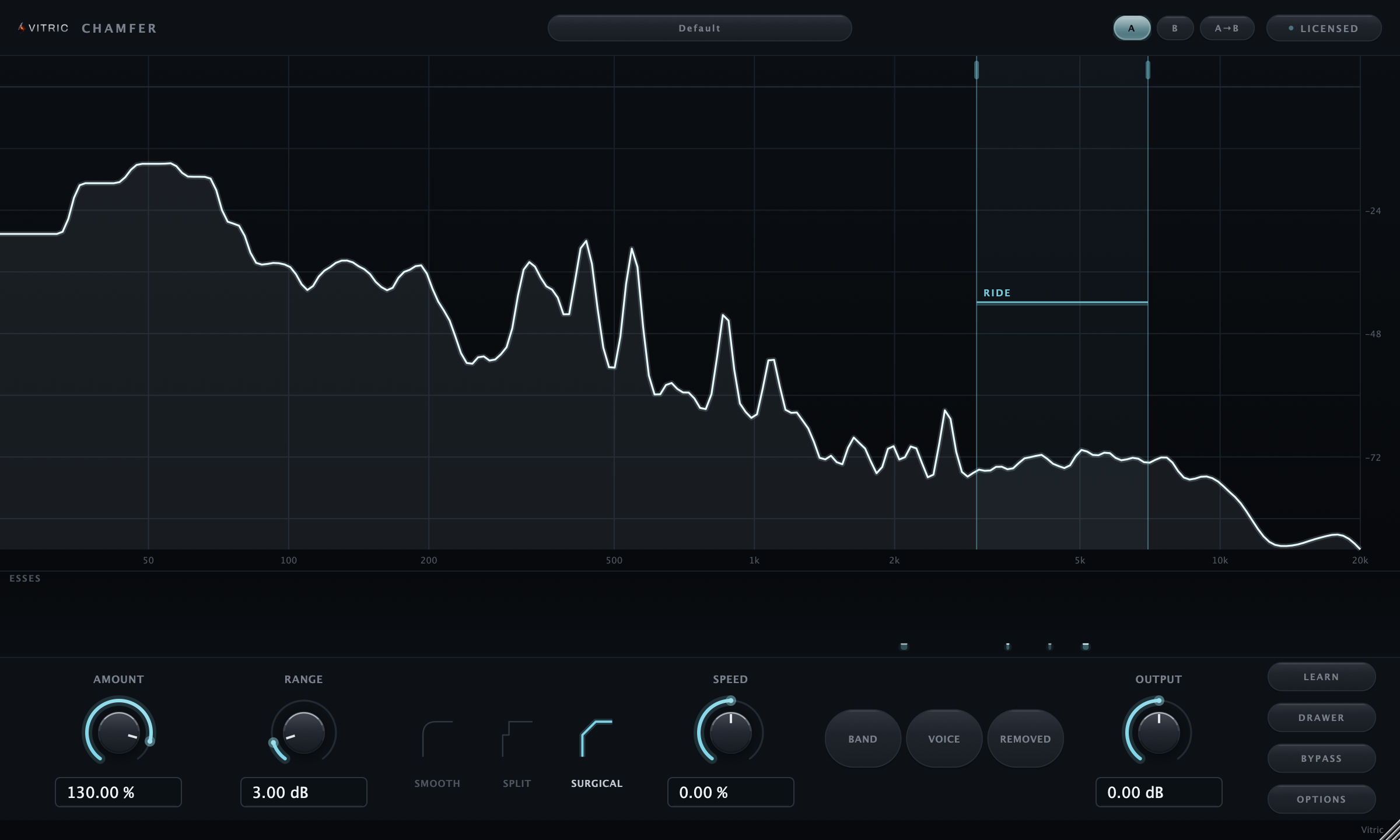
ボーカルの音量とともに変化する、耳に刺さる歯擦音を抑えるディエッサープラグインです。フレーズを学習させ、Amountを設定し、Rangeで減衰量の上限を決めます。取り除く音を試聴し、歯擦音を検出した位置を確認できます。
帯域を決めれば、スレッショルドが追従します。
ボーカルの音量は、言葉や曲のセクションごとに変わります。Chamfer De-EsserのRelativeスレッショルドは、固定したレベルにとどまらず、歌声の変化に追従します。代表的なフレーズを再生してLEARNを押すと、帯域を配置し、スレッショルドを調整してAmountを提案します。その後、歯擦音をどの程度抑えるかを設定し、Rangeで減衰量の上限を決めます。RIDEラインは動作中のスレッショルドを示し、イベント欄では検出した歯擦音を詳しく確認できます。調整しながら、フレーズ全体とRemovedの信号を比較してください。
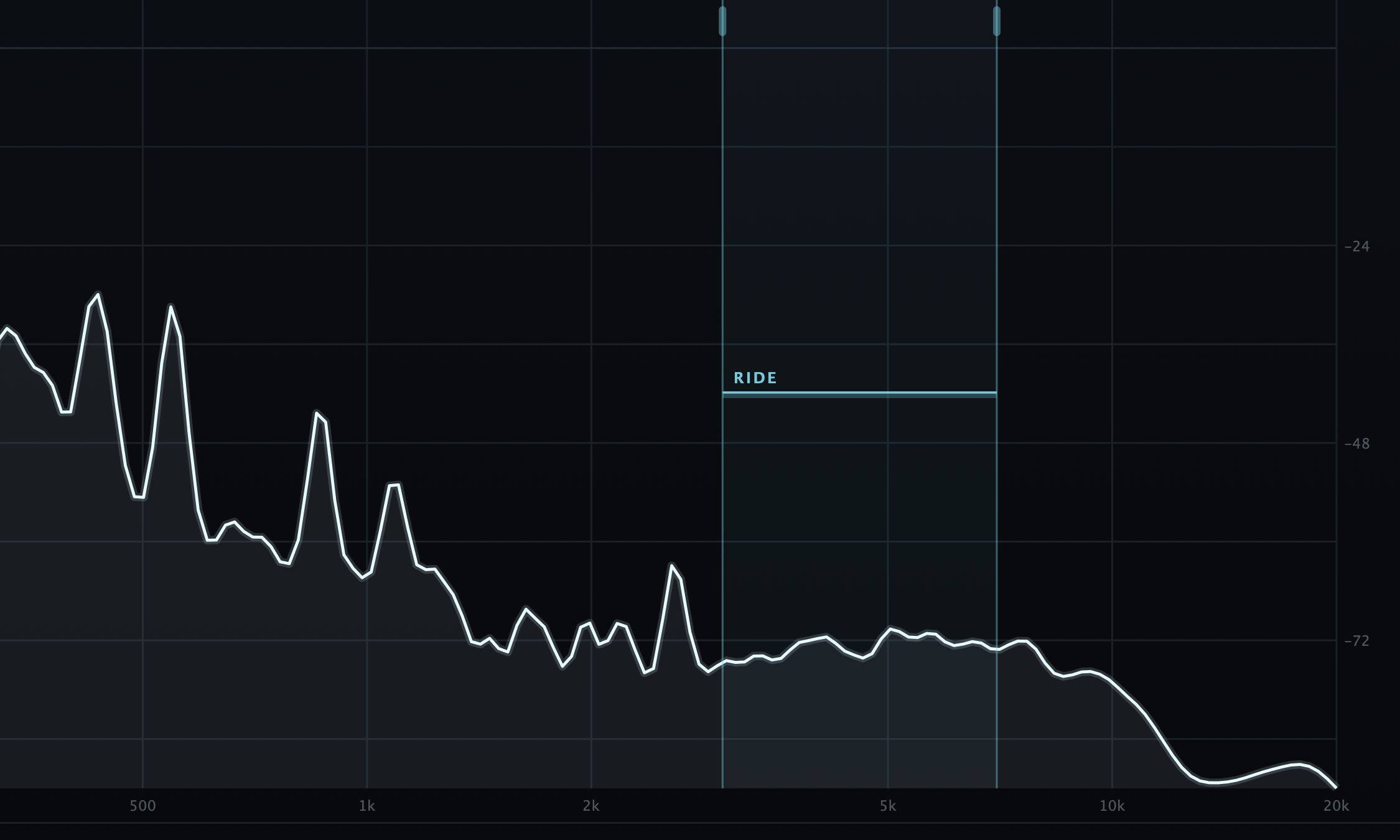
RIDEライン
帯域内で動作中の検出スレッショルドを確認できます。Relativeモードでは音源のレベルに追従し、検出には各イベントの特徴も反映します。
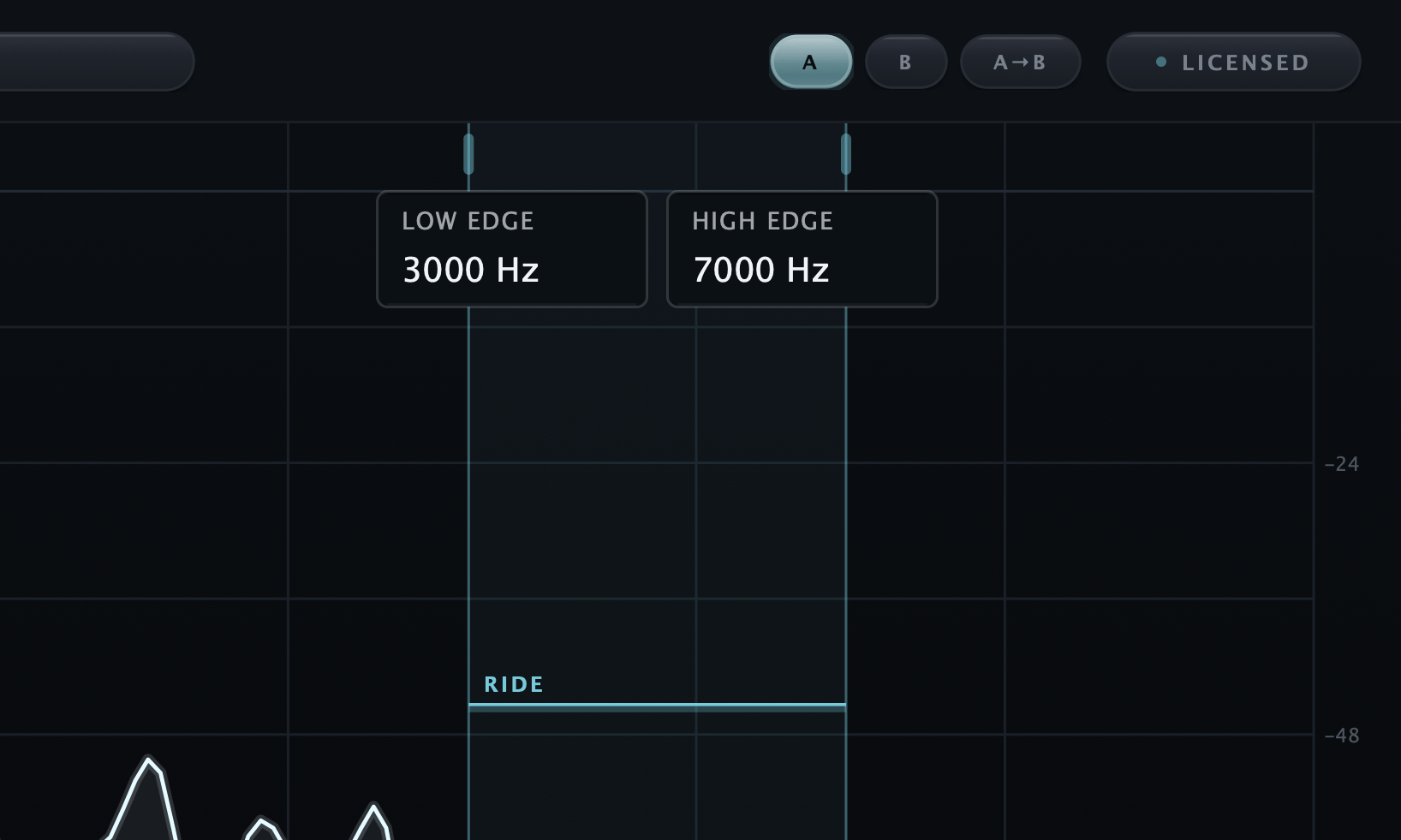
帯域の端を数値で指定
帯域をクリックするとLOW EDGEとHIGH EDGEが現れます。正確な周波数を入力するほか、どちらかの端をドラッグしたり、幅を保ったまま帯域全体を動かしたりできます。
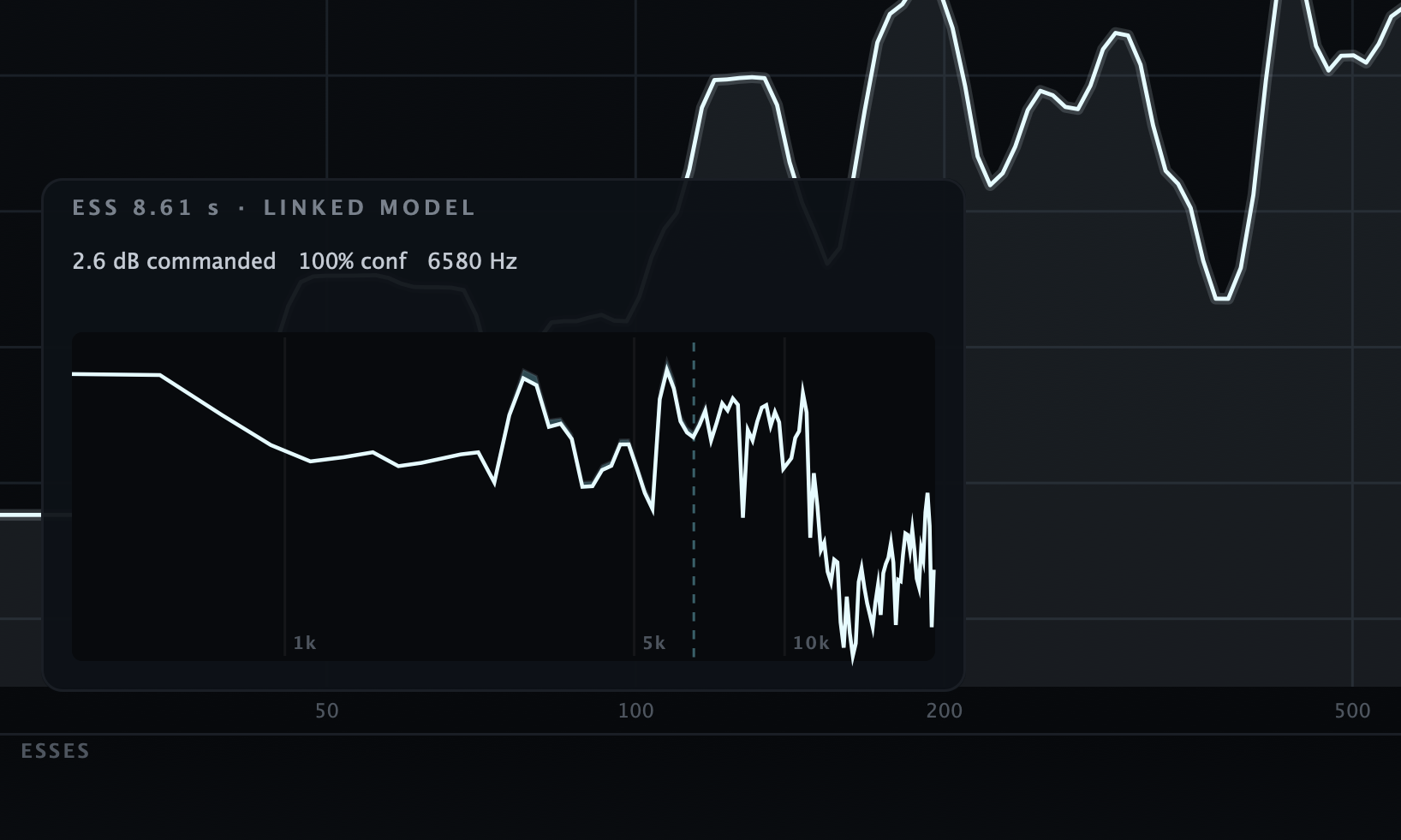
検出した歯擦音を詳しく確認
イベントをクリックすると、時刻、指定された減衰量、信頼度、中心周波数を確認できます。利用できるPreciseのスペクトラムはLINKED MODELとして表示します。Liveおよびリンクされていないスペクトラムは測定していません。
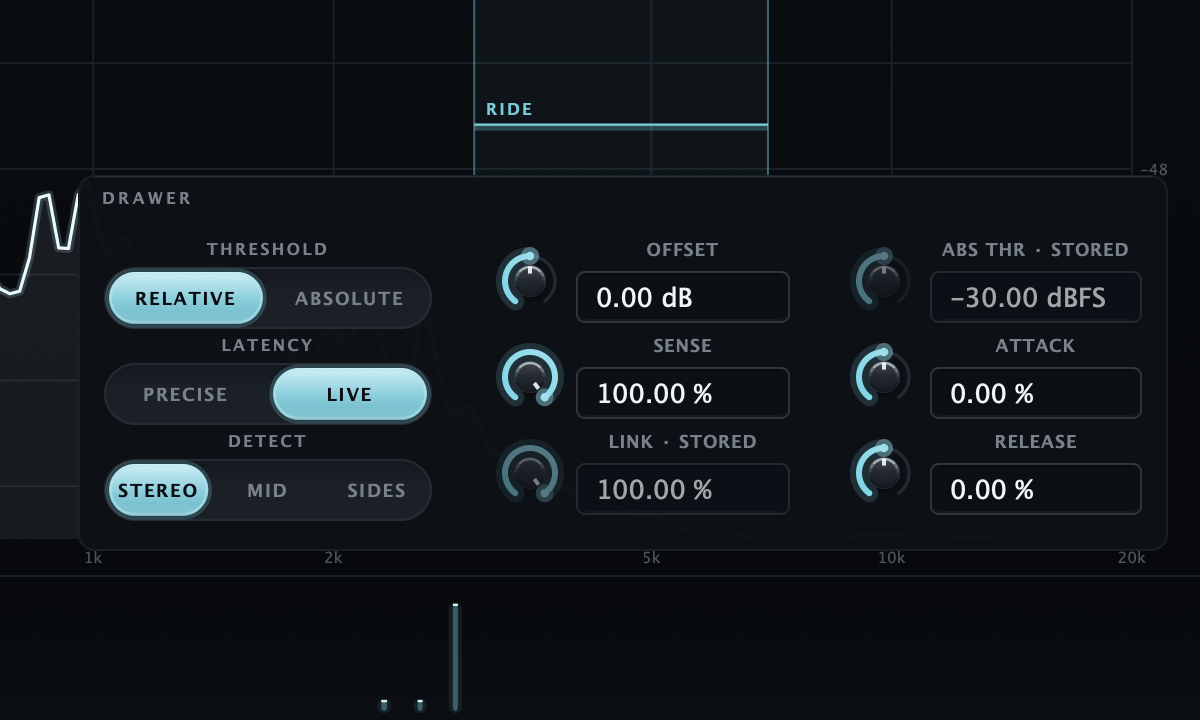
PreciseとLive
Preciseが報告するレイテンシーは191サンプルで、48 kHzでは約4 msです。Liveのプラグインレイテンシーはゼロで、Surgicalを選択している場合はSplitを使用します。
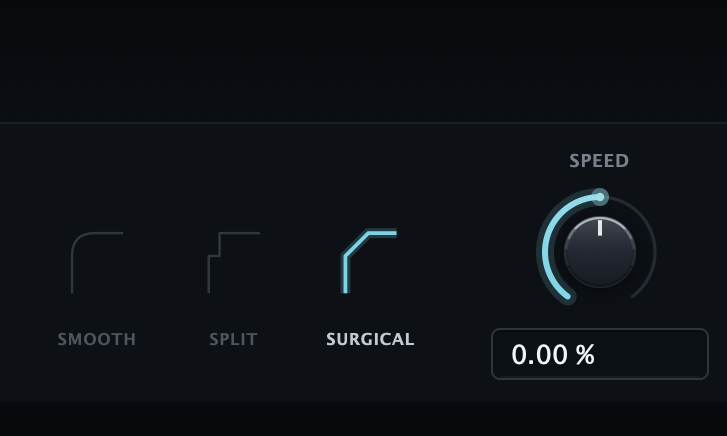
Smooth、Split、Surgical
緩やかな高域のカーブ、より均等な帯域の減衰、Preciseでの周波数ビンごとのスペクトラム調整から選べます。AmountとRangeで処理の強さを調整します。
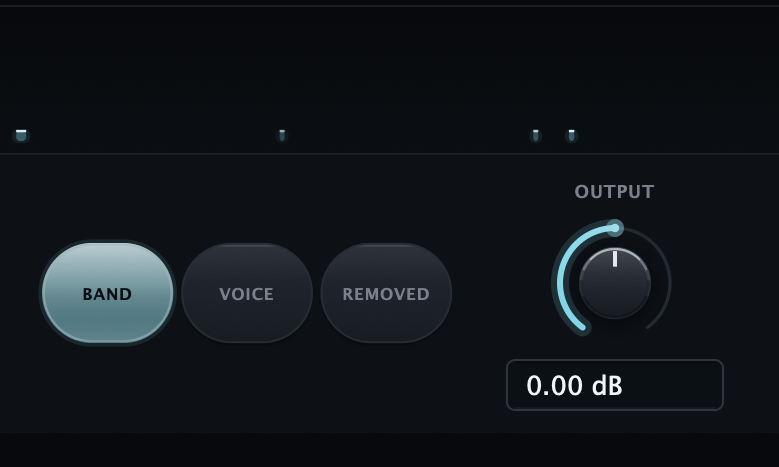
Band、Voice、Removed
検出帯域、その帯域外の入力音、差分信号をそれぞれ聴けます。マウスでは押している間だけ試聴し、1、2、3キーでは各モードを維持できます。
| 調整したいこと | 使うコントロール |
|---|---|
| 歯擦音をどの程度抑えるか | AMOUNTで目標のバランスを変え、RANGEで指定する減衰量の上限を決めます。 |
| 検出する帯域 | LEARNが直前の入力から帯域を配置します。端をドラッグするか正確な周波数を入力し、Bandで試聴します。 |
| スレッショルドの動き | Relativeは歌声の変化に追従し、Absoluteは固定したレベルを使います。 |
| 減衰の形 | Smoothは緩やかなカーブ、Splitはより均等な帯域処理を使います。SurgicalはPreciseでスペクトラムごとの減衰量を変えます。 |
| モニター時のレイテンシー | Liveが報告するプラグインレイテンシーはゼロです。このモードではSurgicalがSplitとして動作します。 |
| ステレオ音源のどの部分を処理するか | Stereoは両チャンネル、Mid Focusは中央の成分、Sidesは左右の差分を処理します。 |
すべての機能
- 音源のレベルに追従するRelativeスレッショルドと、固定値のAbsoluteスレッショルドモード
- LEARNが直前の入力を解析して帯域を配置し、Relativeスレッショルドを調整してAmountを提案します
- AMOUNT 0〜150%で目標のバランスを調整し、RANGE 0〜24 dBで指定する減衰量の上限を設定します
- 三つのスタイル:Smooth、Split、Surgical
- RIDEラインが検出回路の動作中のスレッショルドを表示します
- 入力と出力のスペクトラム表示には、レイテンシー分のタイミングをそろえた音声信号を使用します
- クリックできる歯擦音のイベント欄。指定された減衰量、信頼度、発生時刻を確認できます
- 利用できるイベントのスペクトラムにはLINKED MODELと表示します。Liveやリンクされていないチャンネルのスペクトラムは測定していません
- Preciseモードが報告するプラグインレイテンシーは191サンプル。48 kHzでは約4 msです
- Liveモードが報告するプラグインレイテンシーはゼロ。LiveではSurgicalがSplitの処理経路を使います
- 試聴モードはBand、Voice、Removed。マウスでは押している間だけ、キーボードの1/2/3では状態を維持します
- Stereo、Mid Focus、Sidesによる処理
- PreciseのStereo動作でSplitまたはSurgicalを使うとき、LINKで各チャンネルの減衰量の配分を調整できます
- SPEEDで全体の反応を調整。引き出しパネルには、独立したAttackとReleaseのトリムがあります
- A/BパラメーターのスナップショットをDAWセッションと一緒に保存します
- ボーカル、スピーチ、重ね録り、シンバル、弦楽器、バス、ライブ用の24のファクトリー設定。自分のプリセットも保存できます
- Windows 10+ 64-bit:VST3、AAX。macOSのIntelおよびApple Silicon:AU、VST3、AAX
制作での使い方
リードボーカル
歯擦音がいくつか含まれるフレーズを学習させ、AmountとRangeを設定します。Relativeスレッショルドはボーカルの音量に追従します。ミックスの中で、小さい声と大きい声の両方を確認してください。
バッキングボーカルと重ね録り
ボーカルのグループでSmoothとSplitを比較できます。問題がステレオ音像の一部にある場合は、Mid FocusやSidesを使います。
台詞とナレーション
気になる子音の周りに帯域を合わせ、Rangeを控えめに設定します。Removedを使い、言葉の必要な部分まで変えていないか確認してください。
ハイハット、オーバーヘッド、アコースティックギター
Hi-Hat Tamer、Cymbal Wash、Acoustic Sparkleから始められます。プリセットを完成した設定として扱わず、録音に合わせて帯域と減衰を調整してください。
仕様
バージョン 1.0.0
- スレッショルド
- Relative:レベルに追従・Absolute
- スタイル
- Smooth・Split・Surgical。LiveではSurgicalがSplitとして動作
- 減衰
- Amount 0〜150%・Range 0〜24 dB
- イベント
- クリックできる歯擦音のイベント欄・指定された減衰量・リンクされたスペクトラムモデル(利用可能な場合)
- ステレオ
- Stereo・Mid Focus・Sides
- リンク
- PreciseのStereoでSplitまたはSurgicalを使うとき、各チャンネルの減衰量の配分を調整
- 試聴
- Band・Voice・Removed
- 音源別プリセット
- 音源別の24種類のプリセット。自作プリセットの保存にも対応
- レイテンシー
- Precise:191サンプル、48 kHzで約4 ms。Live:0。
- フォーマット
- macOSとWindowsでVST3、AAX。macOSでAU
- 対応環境
- Windows 10+(64-bit)。macOS 10.15+ Intel / 11+ Apple Silicon
- 開発国
- USA
動作環境
- Windows
- Windows 10以降、64-bit。VST3、AAX、スタンドアロン。
- macOS
- IntelではmacOS 10.15以降、Apple SiliconではmacOS 11以降。AU、VST3、AAX。
- ホスト
- お使いのOSのプラグインフォーマットに対応した64-bitホストが必要です。DAWによっては、より新しいOSが必要になる場合があります。
よくある質問
歌声が大きくなると、どう動作しますか。
Relativeモードでは、スレッショルドは一つのdBFS値に固定されず、音源のレベルと学習時の調整値に追従します。ボーカルに合わせてAmountとRangeを設定し、小さい声と大きい声の両方を確認してください。固定したスレッショルドを使いたい場合はAbsoluteモードを選べます。
歯擦音を抑えすぎないためには、どうすればよいですか。
検出帯域を気になる音に絞り、発音の明瞭さが損なわれたらAmountやRangeを下げてください。Removedの信号とフレーズ全体を比較することも大切です。減衰の保護機能があっても、すべての音源や設定で適切な結果が得られるとは限りません。
レイテンシーはどのくらいですか。
Preciseが報告するレイテンシーは191サンプルで、48 kHzでは約3.98 msです。Liveのプラグインレイテンシーはゼロで、SurgicalはSplitとして動作します。モニター時の遅延には、インターフェース、バッファー、他のプラグインも加わります。
ボーカル以外にも使えますか。
ファクトリーライブラリーには、ボーカルやスピーチに加え、ハイハット、シンバル、アコースティックギター、バス向けの設定があります。録音に合わせて、帯域、スタイル、Amount、Rangeを調整してください。
イベントカードには何が表示されますか。
検出したイベントの時刻、指定された減衰量、信頼度、中心周波数を表示します。スペクトラムが利用できる場合は、リンクされた減衰モデルを表示します。チャンネルごとに処理前後を別々に録音した測定ではありません。Live、リンクされていないキャプチャー、期限の過ぎたキャプチャーでは、スペクトラムを利用できない旨のメッセージが出ることがあります。
対応するフォーマットとOSは何ですか。
Windows 10以降の64-bit環境ではVST3とAAX、macOSではAU、VST3、AAXに対応し、IntelとApple Siliconをサポートします。DAWが読み込めるフォーマットを選び、ダウンロードページで現在のインストーラーを確認してください。
無料のトライアルはありますか。
はい。発売済みのすべてのVitricプラグインで、全機能を使える3日間の無料トライアルをご利用いただけます。トライアルにはインターネット接続が必要で、プラグインが数分ごとに確認します。購入済みの買い切りライセンスはオフラインで使えます。ダウンロードページからインストーラーを入手し、トライアルページでお使いのコンピューター用のライセンスを申請してください。ライセンスに記録された有効期限を過ぎると、購入済みライセンスまたは有効なサブスクリプションのライセンスを適用するまで出力が無音になります。プラグイン自体は引き続き開けるため、プロジェクトや保存した設定は削除されません。
マニュアル、ガイド、レビューは英語の製品ページでご覧いただけます。 英語の製品ページ